



Gestione la estructura del proyecto
¿Tiene dificultades con guías de usuario excesivamente complejas? Cuando la guía de usuario acumula demasiados temas anidados, se vuelve difícil de mantener y aún más complicada de navegar para los usuarios. A menudo falta una visión general clara de cómo se relacionan los temas entre sí. En Dr.Explain, su proyecto se muestra como una estructura de árbol clara, donde puede mover, bloquear, eliminar o añadir temas con facilidad. Esto le ayuda a gestionar la estructura del proyecto, mantener una jerarquía lógica del contenido, simplifica la navegación y permite a los usuarios encontrar lo que necesitan rápidamente.
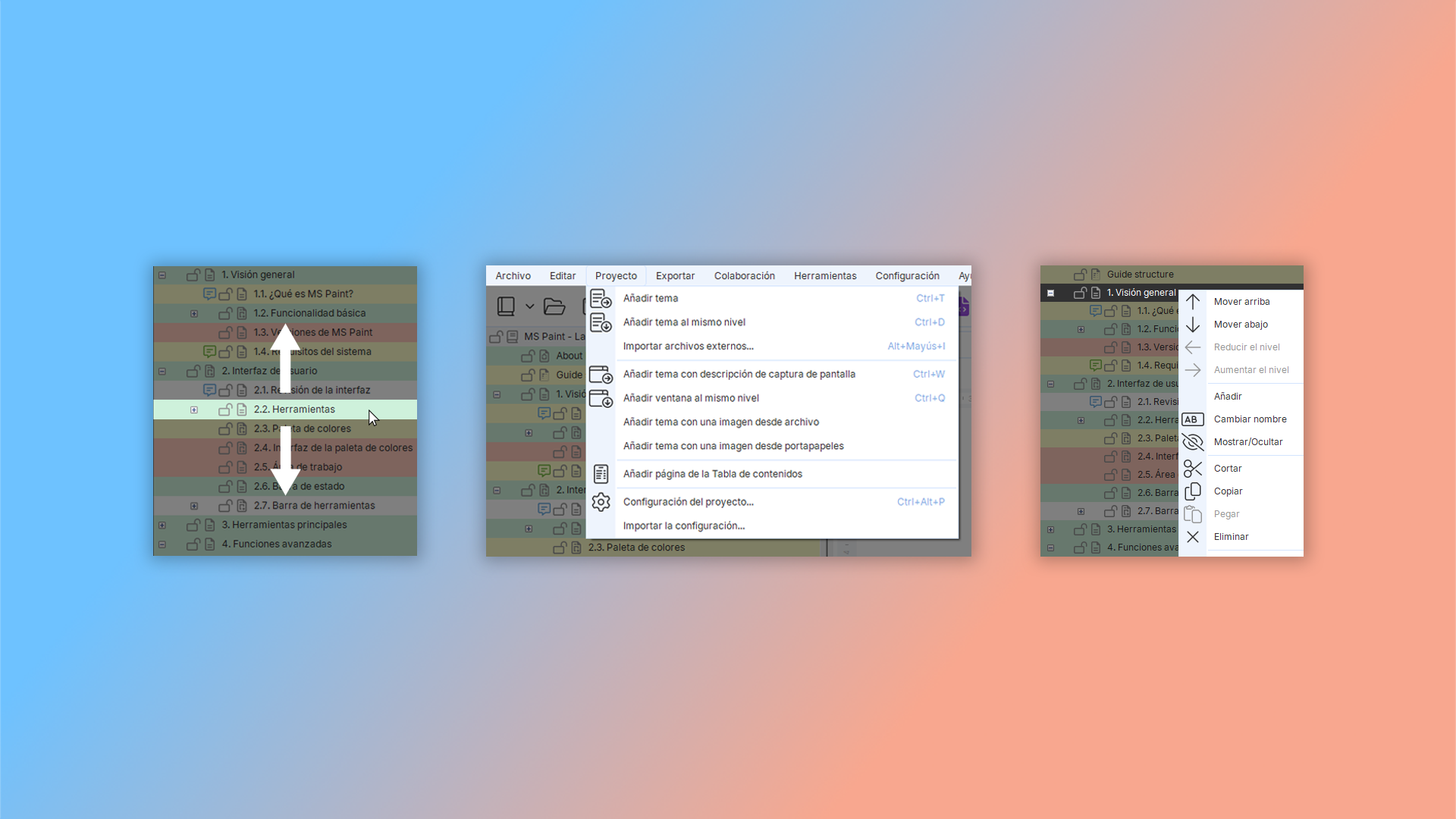
¿Qué es la gestión de estructura en Dr.Explain?
En Dr.Explain, manual de usuario se organiza como un árbol de temas con niveles de anidamiento ilimitados.
Mientras trabaja en su proyecto, puede:
- crear, eliminar u ocultar temas;
- mover, renombrar o reordenar temas;
- activar la numeración automática (para todos los temas o solo los seleccionados);
- establecer el estado del tema (por ejemplo, "En progreso", "Completado") para rastrear el avance;
- bloquear temas para evitar ediciones accidentales durante la colaboración;
- configurar la exportación: incluir o excluir contenido específico. Puede controlar lo que se incluye en su documento final estableciendo condiciones para cada tema o bloque de contenido durante la exportación.
¿Cómo gestionar la estructura de temas en Dr.Explain?
Mover temas
Puede reorganizar los temas de tres maneras:
- Arrastrar y soltar. Haga clic y mantenga presionado un tema, luego arrástrelo a una nueva ubicación en el árbol.
- Menú contextual (clic derecho). Use las opciones para cambiar el nivel de anidación de un tema.
- Atajos de teclado. Use teclas rápidas para mover temas de manera eficiente.
Todos los cambios se reflejan al instante en la estructura visual de su proyecto.
Numeración automática
La numeración automática de temas le ayuda a navegar por proyectos grandes con facilidad. Puede personalizar el formato y el estilo de numeración, y elegir dónde aparecen los números: en la tabla de contenido, en las listas de temas o en los resultados de búsqueda. Ejemplos de estilos de numeración de temas:
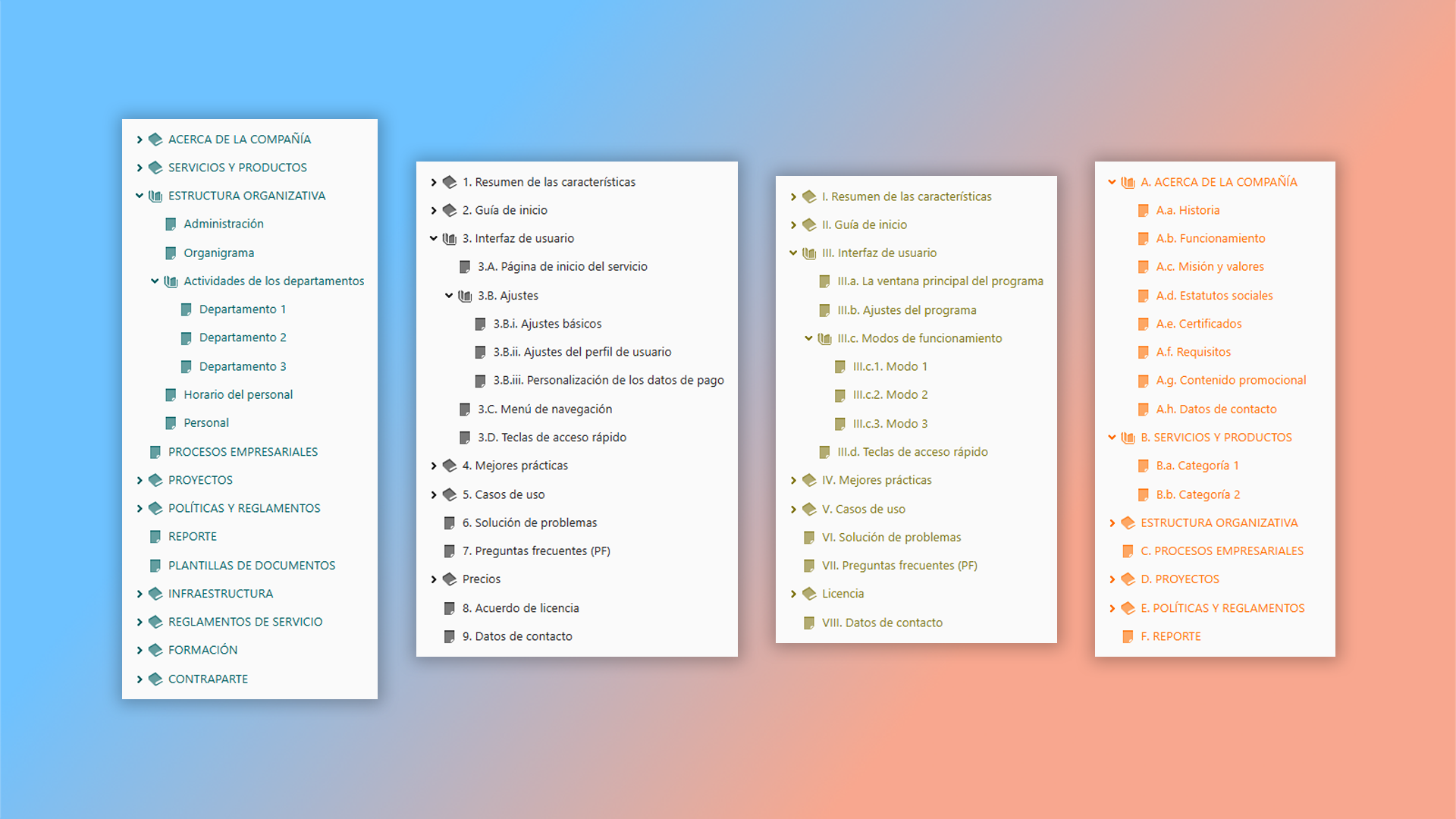
Siga el progreso de la guía de usuario con un mapa de calor visual
Supervise y gestione su proceso de escritura de manera efectiva. Al asignar un código de colores a los temas en la estructura de árbol, Dr.Explain convierte manual de usuario en un mapa de calor. Esto le ayuda a planificar tareas y equilibrar cargas de trabajo; por ejemplo, asignando a miembros experimentados del equipo los temas marcados en rojo.
Guía de colores:
- amarillo — temas en edición;
- verde — temas completados;
- rojo — temas pendientes de trabajo o que requieren revisiones.
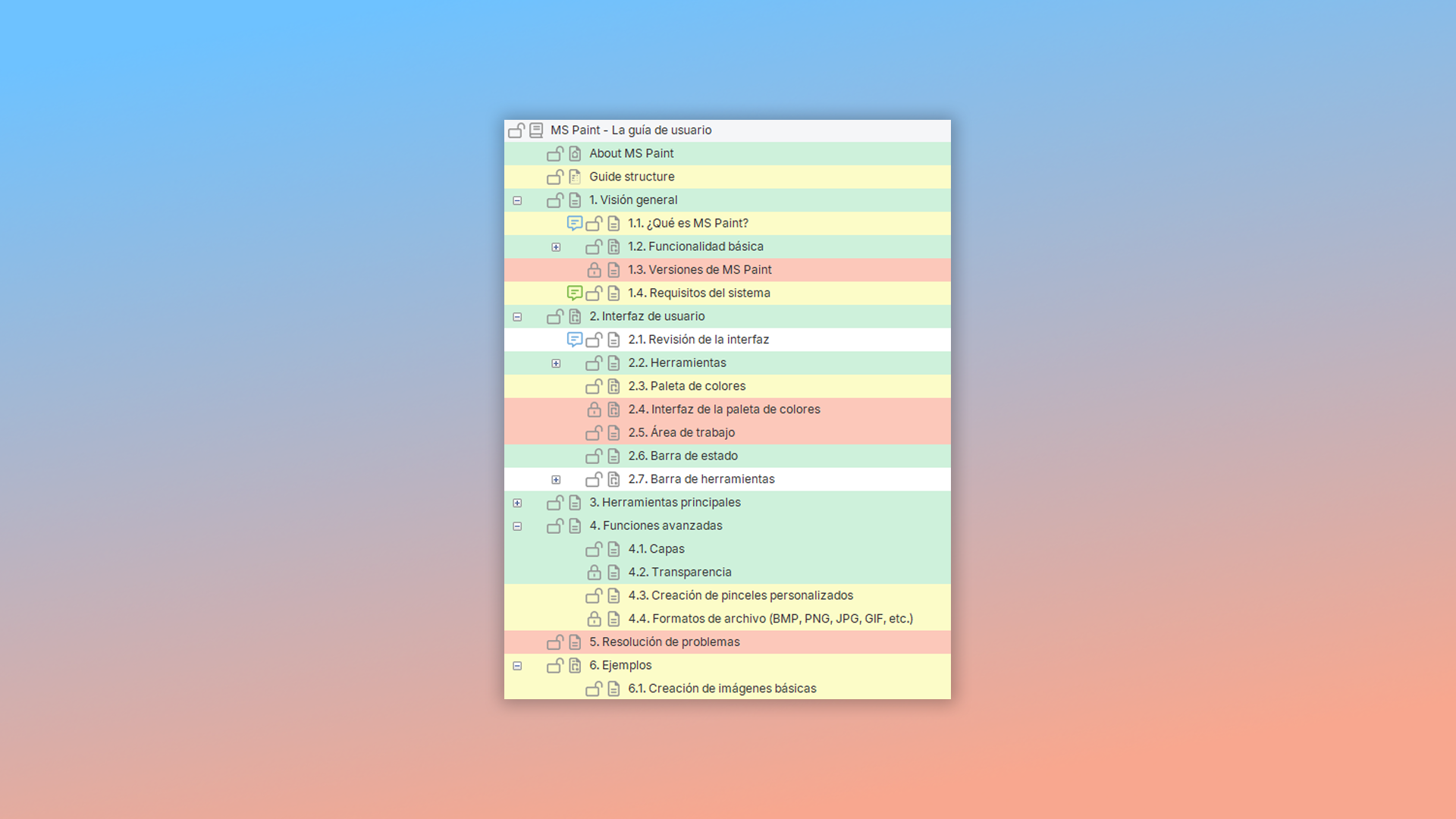
Bloquear temas
Bloquear evita ediciones accidentales en temas completados, algo especialmente útil cuando varios autores trabajan en el mismo proyecto. Puede bloquear solo el tema padre o tanto el padre como sus subtemas.
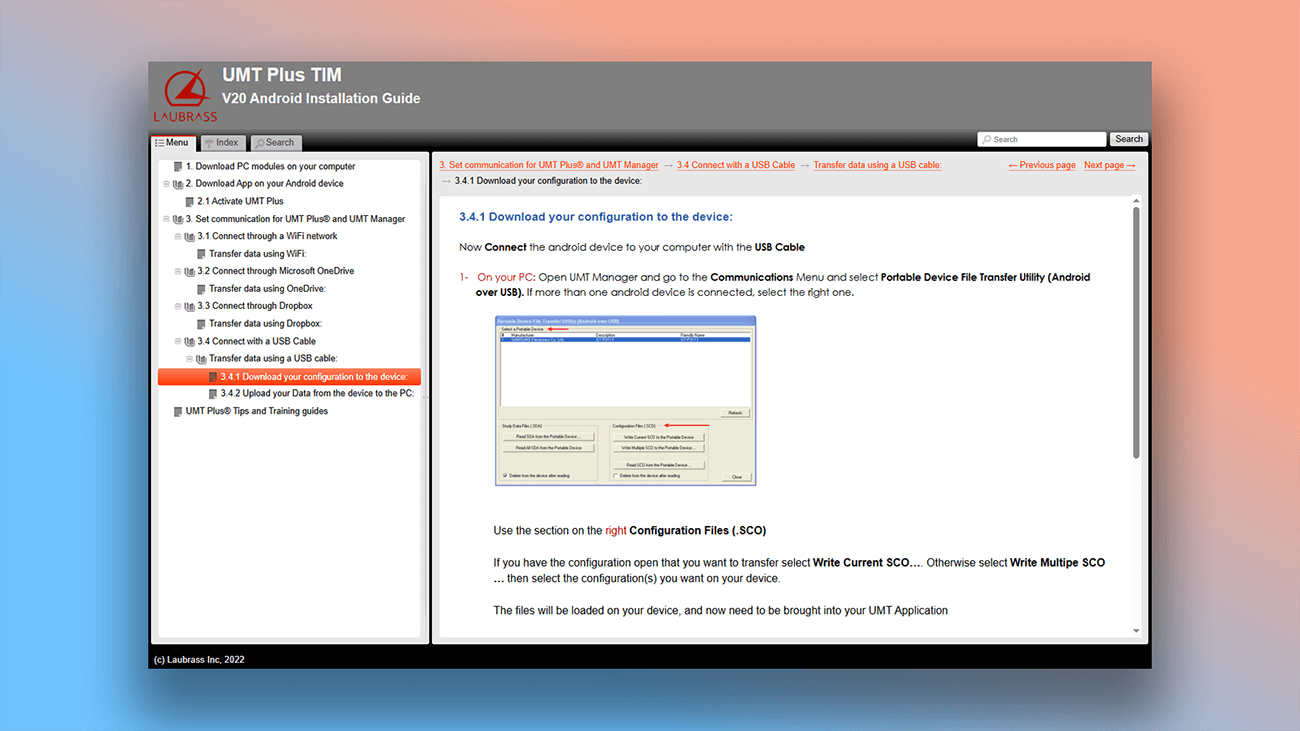
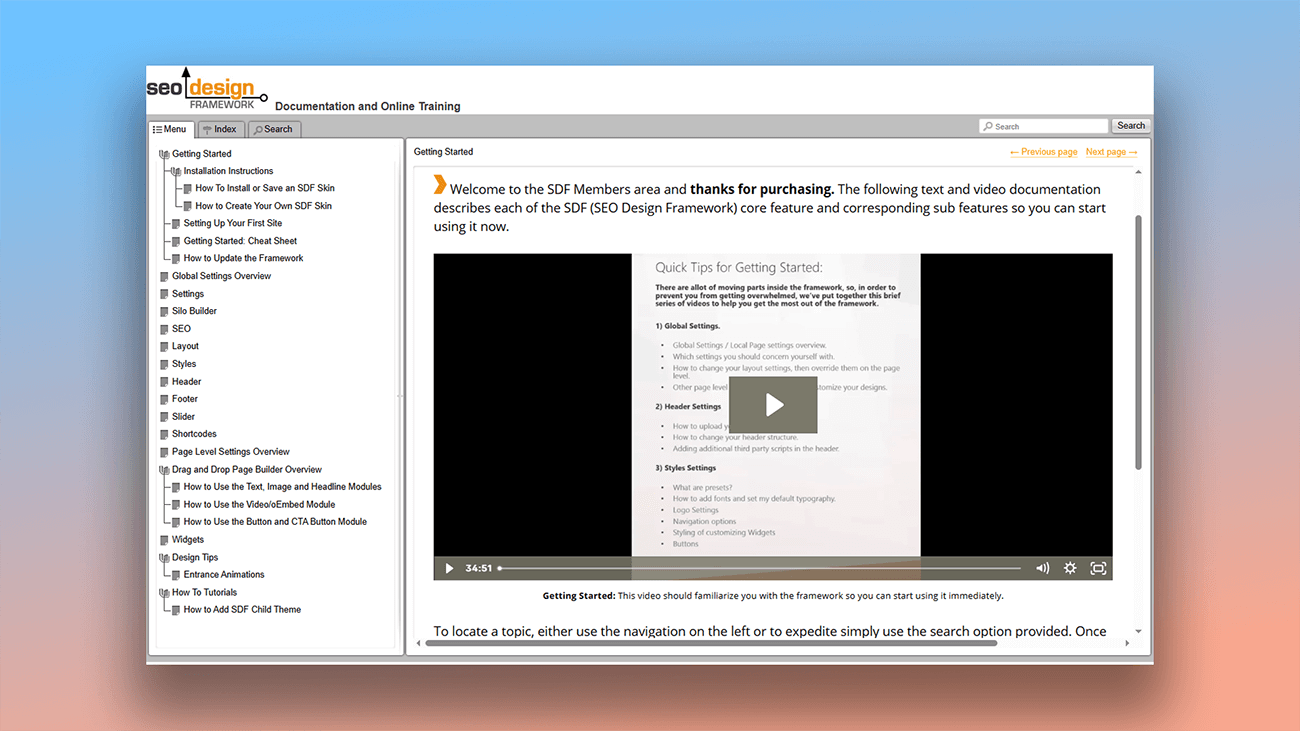
Ejemplos de manuales de usuario creados con Dr.Explain
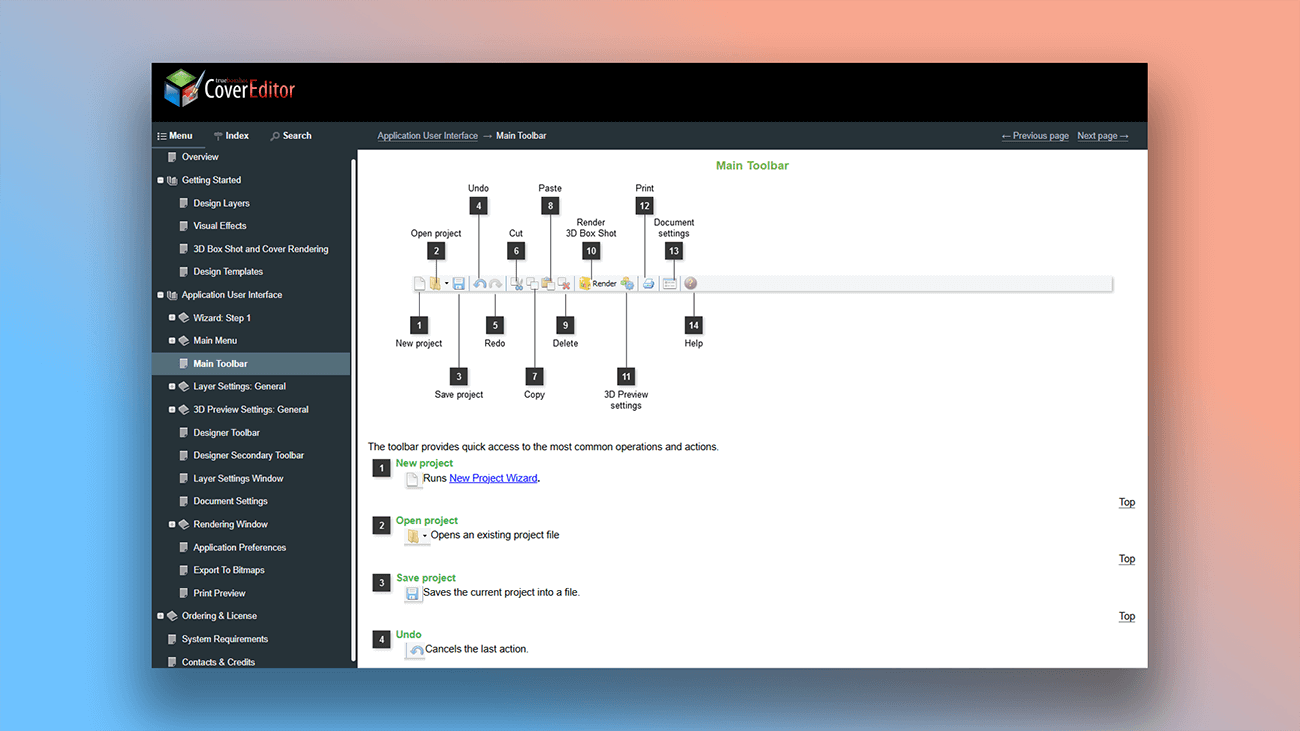
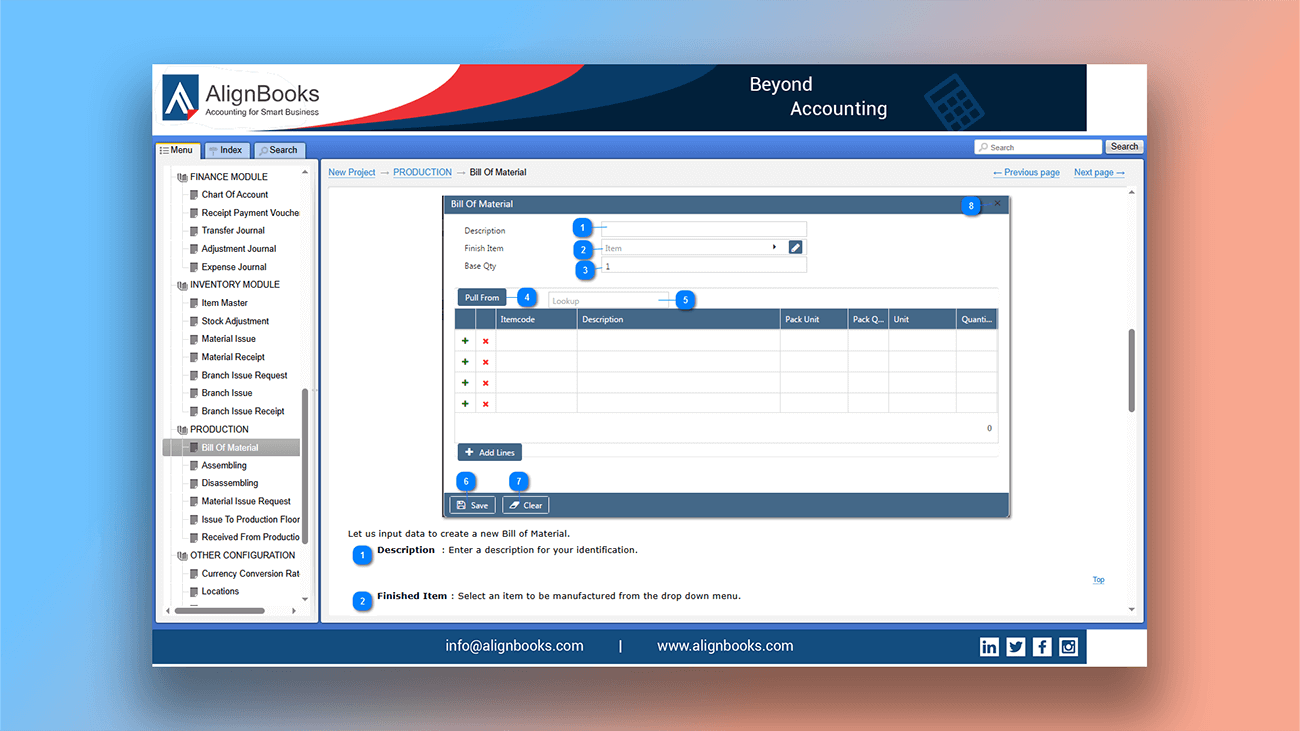
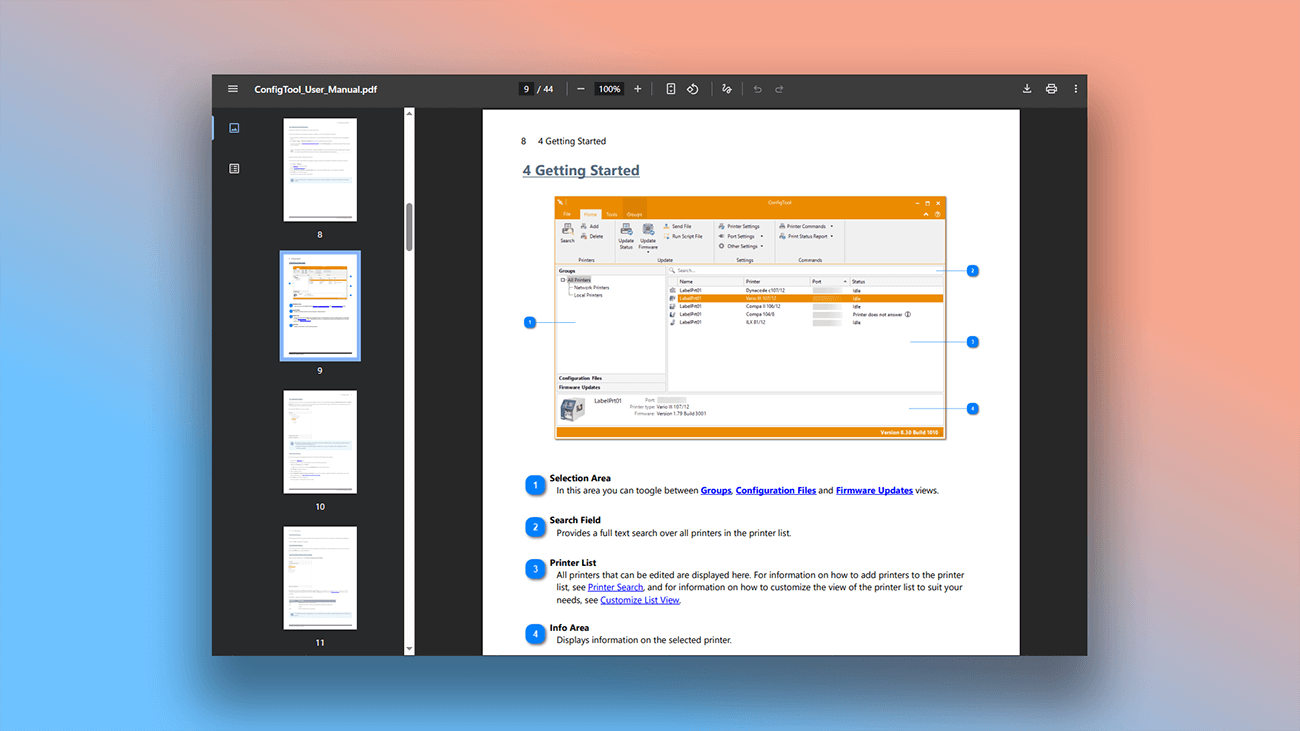
Dr.Explain es una herramienta de creación de ayuda que hace que la guía de usuariosea más fácil y eficiente. A continuación se muestran ejemplos creados utilizando estas funciones:
¿Qué ventajas ofrece usar Dr.Explain?
Dr.Explain simplifica la organización de proyectos al reemplazar tareas repetitivas con herramientas intuitivas y potentes, para que pueda centrarse en el contenido, no en los detalles técnicos. Esto reduce el tiempo de desarrollo, mejora la experiencia del usuario y mantiene un estándar profesional en toda su documentación.
Estructura jerárquica clara. Añada, renombre o reorganice temas y subtemas fácilmente para construir una navegación lógica, incluso para guías complejas y multinivel.
Automatice tareas rutinarias. Acelere la creación de manuales con numeración automática, anotación de capturas de pantalla y bloques de contenido prediseñados.
Flexible y adaptable. Reorganice el contenido sin esfuerzo: combine temas, reordene temas o vincule material relacionado, ideal para actualizar guías o adaptarlas a diferentes versiones del producto.
Vista general visual del proyecto. La interfaz de vista de árbol proporciona una imagen clara de todo su proyecto, ayudándole a navegar por grandes volúmenes de contenido, identificar huecos estructurales y distribuir la información de manera uniforme.
Seguimiento del progreso. Use el mapa de calor para evaluar el estado general de su proyecto y monitorear la finalización de temas individuales.
Escalabilidad ilimitada. Cree guías profundamente anidadas sin restricciones, facilitando la escalabilidad a medida que su proyecto crece.
Bloqueo de temas. Evite ediciones accidentales durante la colaboración en equipo bloqueando los temas completados.
Ventajas de la gestión de estructura de proyecto en Dr.Explain
Los autores a menudo buscan una solución más potente cuando su editor de texto actual, como "MS Word", no puede seguir el ritmo de las necesidades de manual de usuario compleja. Así es como Dr.Explain se compara al organizar y gestionar contenido.
| MS Word | Dr.Explain | |
|---|---|---|
| Estado del documento (mapa de calor) | — | + |
| Anidamiento ilimitado | — | + |
| Vista clara de estructura de árbol | — | + |
| Bloqueo de temas | — | + |
| Reorganización flexible del contenido | — | + |
| Salida condicional | — | + |
¿Para qué tipo de usuarios es adecuado Dr.Explain?
Dr.Explain ayuda a autores de todos los niveles a crear manual de usuario profesional, especialmente cuando se enfrentan a desafíos como:
- gestionar manuales que se han vuelto demasiado grandes o complejos;
- añadir una navegación clara y búsqueda de texto completo;
- personalizar el diseño visual de su guía;
- simplificar el trabajo con capturas de pantalla e imágenes;
- evitar ralentizaciones por cambiar entre múltiples herramientas;
- crear versiones impresas y web desde una sola fuente;
- colaborar con un equipo en tiempo real;
- contar con soporte técnico a largo plazo del producto;
- necesitar una versión gratuita para probar antes de comprar.
Lo que dicen los usuarios sobre la gestión de la estructura del proyecto en Dr.Explain

"En primer lugar, la simplicidad. Es fácil pegar imágenes. Es fácil estructurar el documento y la función integrada de Estado del Tema permite ver el progreso de un vistazo. Me gusta la simplicidad para crear versiones en PDF y Word. Habiendo creado el CHM, es fácil para nosotros añadirlo a nuestras aplicaciones .NET".
Alex Muir, director gerente de Database Software Solutions Ltd

"Inicialmente escribíamos documentos de ayuda en Microsoft Word, pero eran difíciles de usar para las personas o para encontrar las respuestas específicas que buscaban. Probamos dos o tres paquetes de creación de ayuda antes de decidirnos por Dr.Explain. Elegimos Dr.Explain porque era fácil de usar y producía documentos de ayuda bien formateados con funciones de búsqueda completas."
Bob Grimshaw, fundador de C-A-Solutions

"Dr.Explain me ahorra innumerables horas de copiar, pegar y enlazar documentos al capturar automáticamente pantallas de mi software y generar capturas de pantalla interactivas completas con llamadas y enlaces para todos los controles de mis ventanas".
Winnie Skosana, Redactora Técnica en Hensoldt
Preguntas frecuentes
¿Tiene una versión gratuita de Dr.Explain?
Sí. Descargue Dr.Explain gratis en esta página.
¿Puedo arrastrar un tema a cualquier lugar de la guía de usuario, no solo al padre más cercano o al hijo más cercano?
Sí. El tema (documento) se puede arrastrar a cualquier otro tema de la guía. Obtenga más información sobre la gestión de temas en Dr.Explain en la página Administración de los temas.
¿Hay un límite en la cantidad de subtemas que puedo crear?
No. Puede anidar temas indefinidamente sin restricciones.
¿Puedo copiar y pegar temas completos?
Sí.
¿Puedo ver el historial de versiones al colaborar?
Sí, el historial de versiones está disponible.
¿Tienen soporte técnico?
Sí.