



Documente las interfaces automáticamente
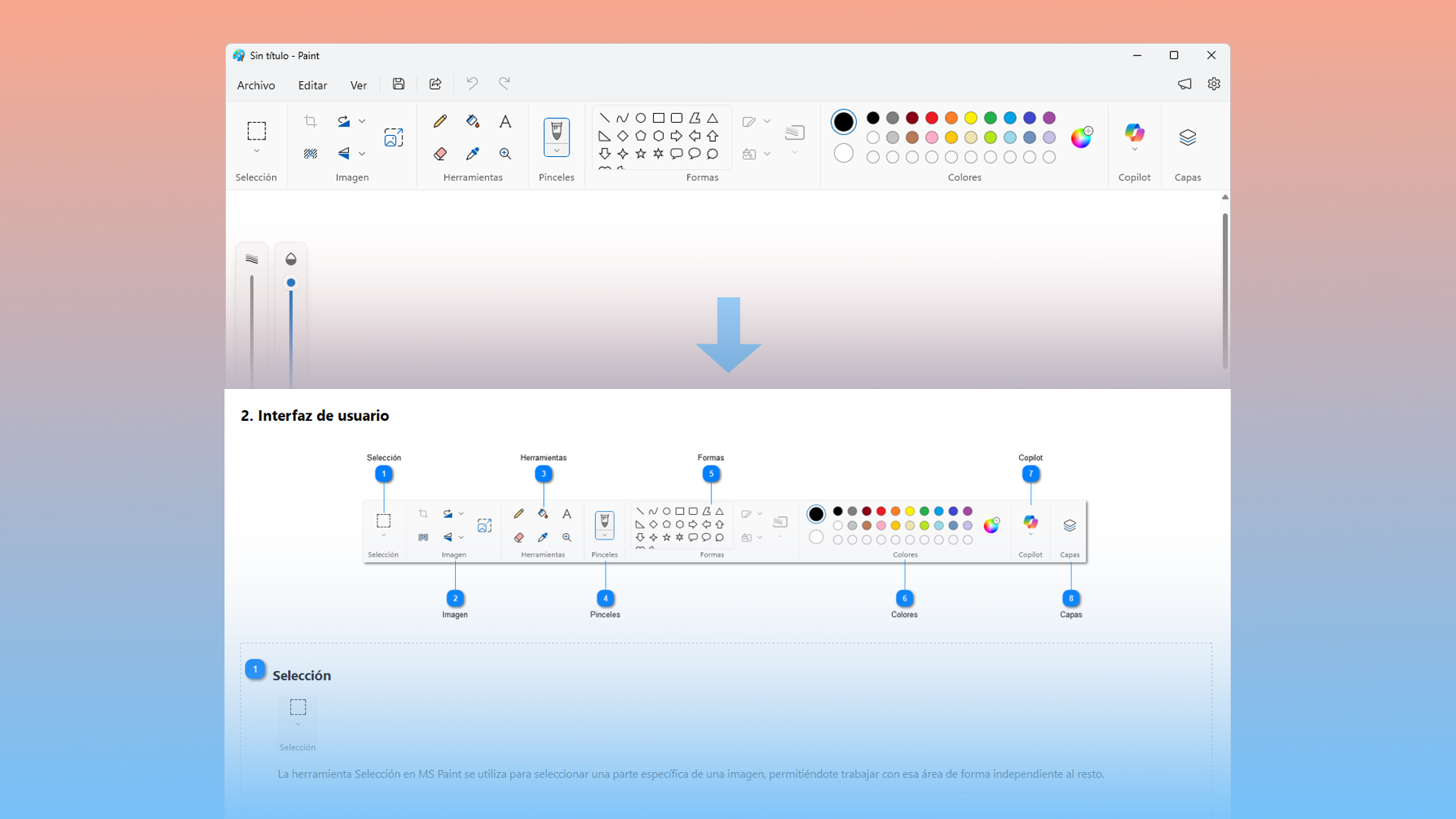
Dr.Explain captura la ventana de una aplicación o página web y anota las capturas de pantalla automáticamente. No es necesario cambiar entre múltiples herramientas para escribir, capturar pantallas o añadir etiquetas. Personalice el aspecto de las anotaciones generadas automáticamente utilizando el editor integrado con herramientas de estilo dedicadas.
¿Cómo funciona?
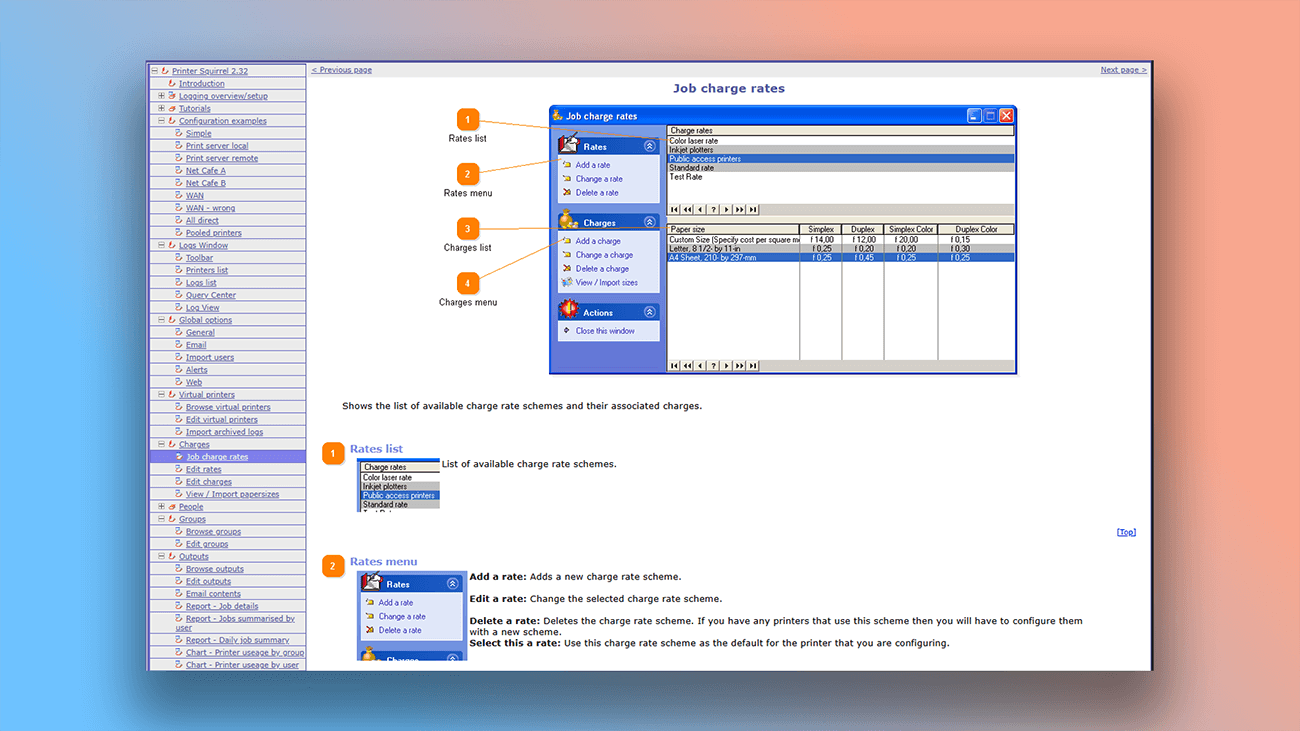
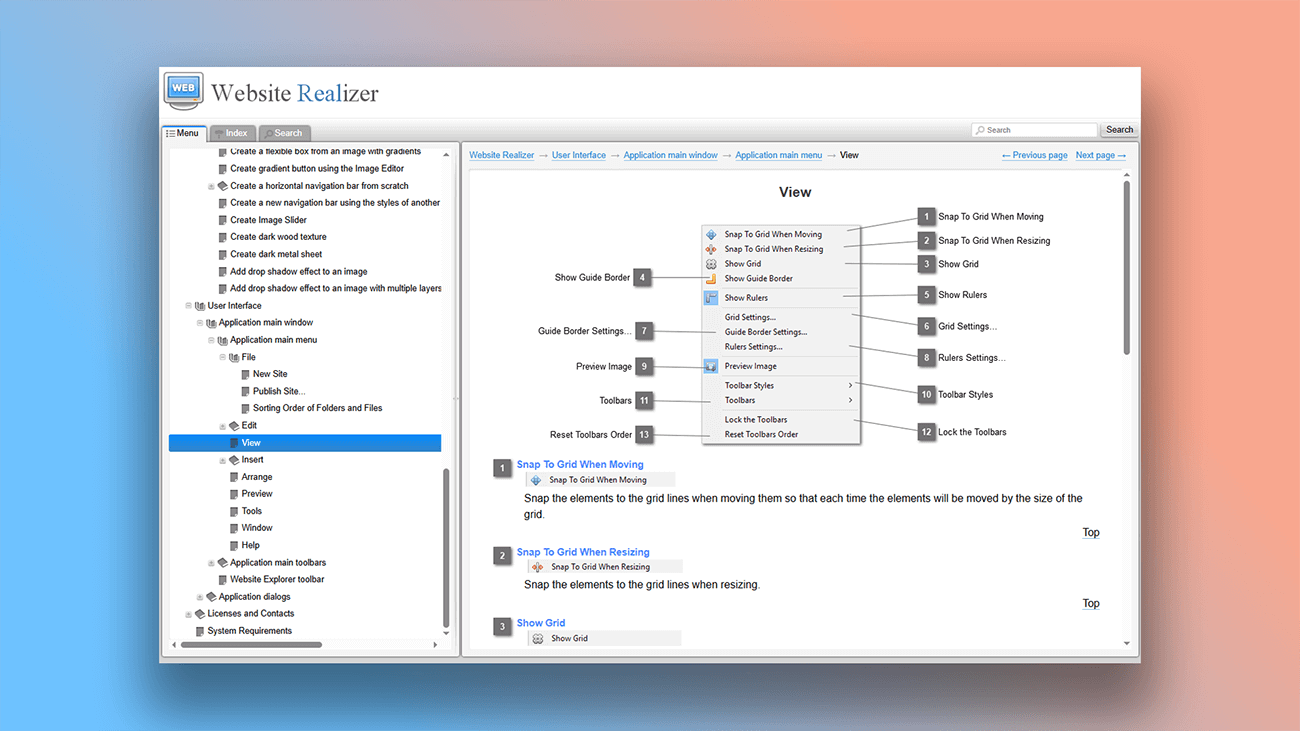
La herramienta de captura de pantalla integrada analiza la estructura de la ventana de una aplicación de escritorio o página en línea y genera automáticamente anotaciones numeradas para todos los controles clave: botones, campos, menús, barras de herramientas y más. Lo único que necesita hacer es añadir sus descripciones.
Ventana de configuración de anotaciones en Dr.Explain:
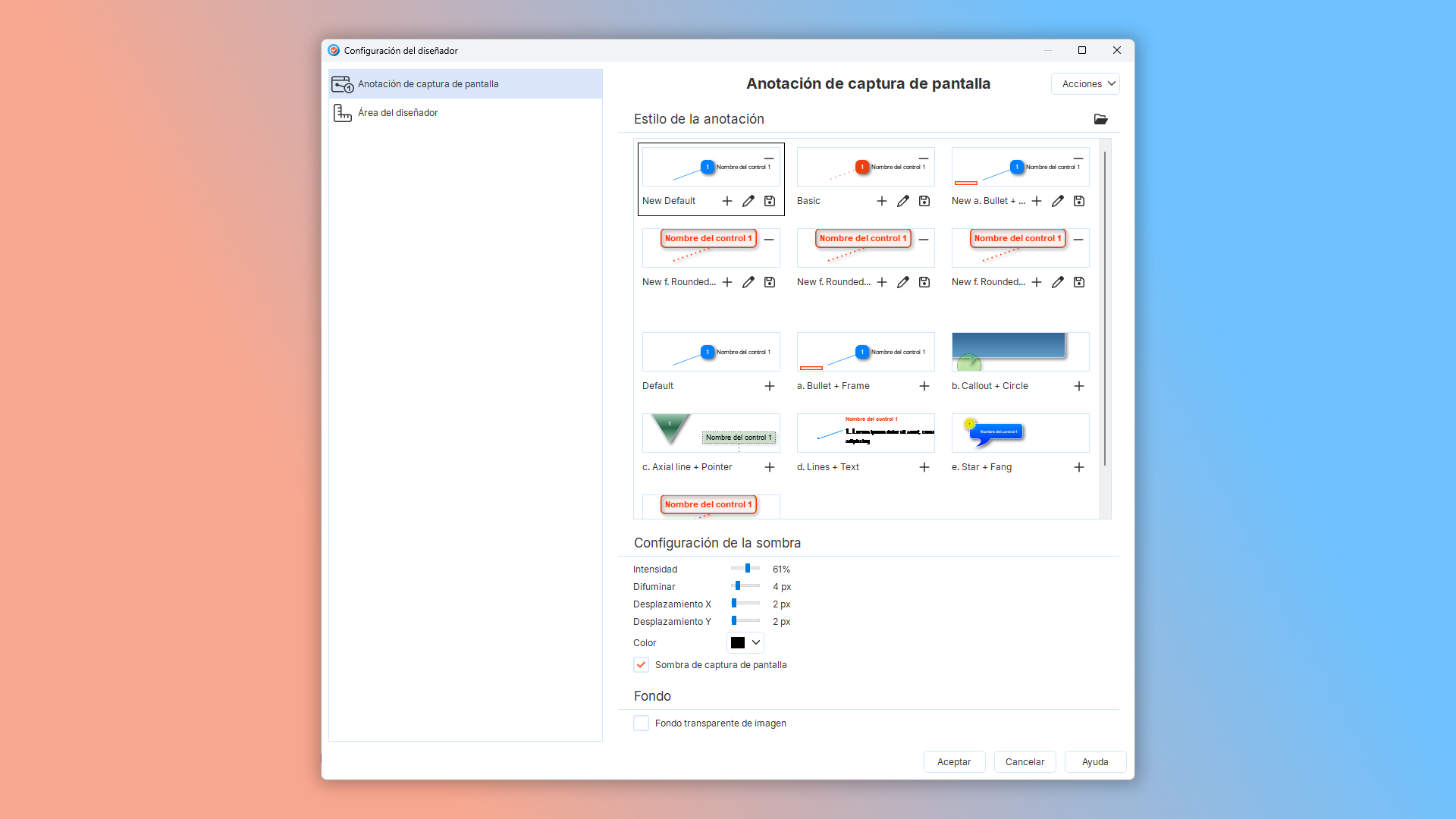
También puede añadir anotaciones manualmente a las imágenes.
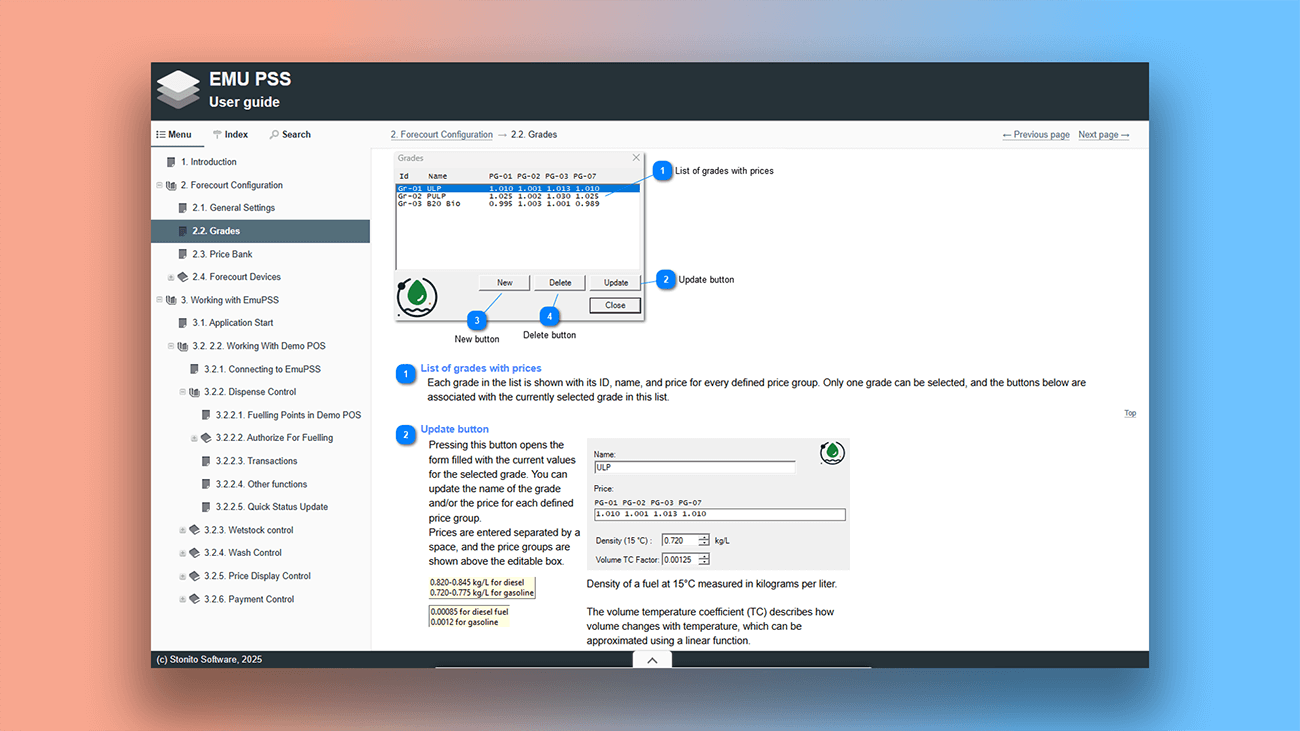
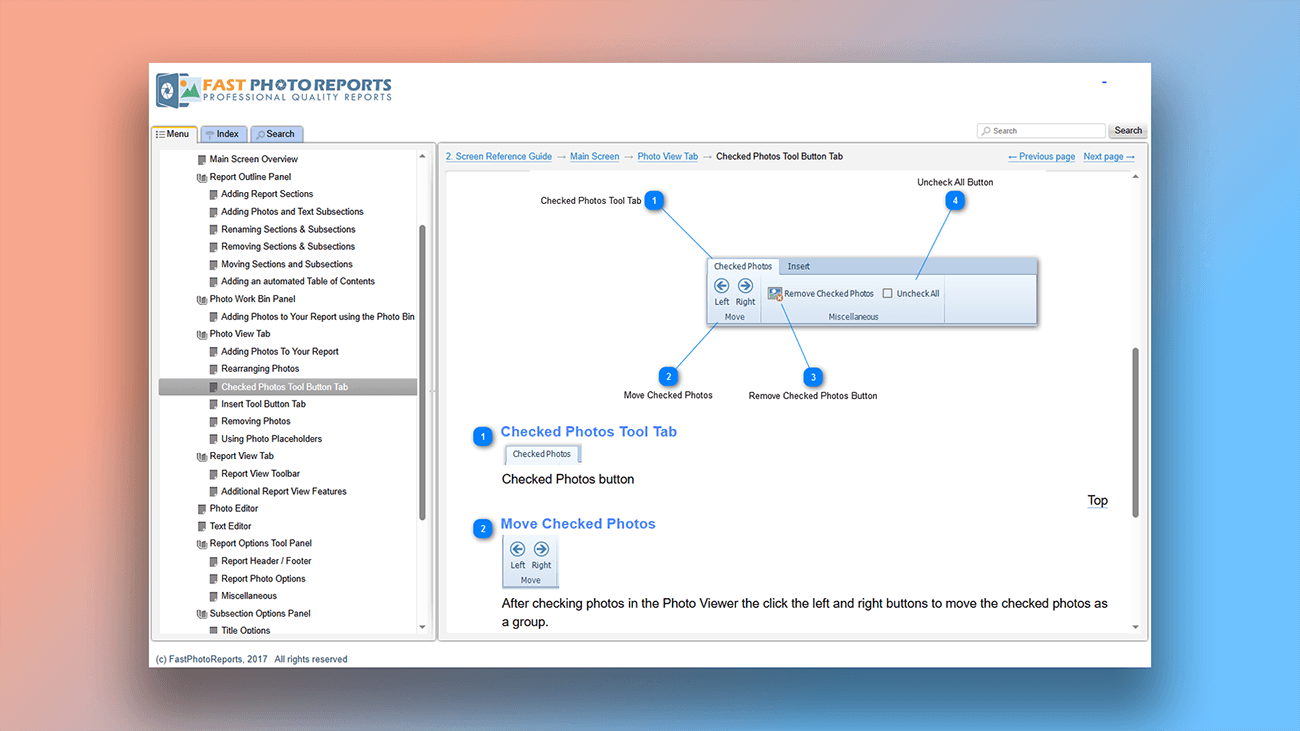
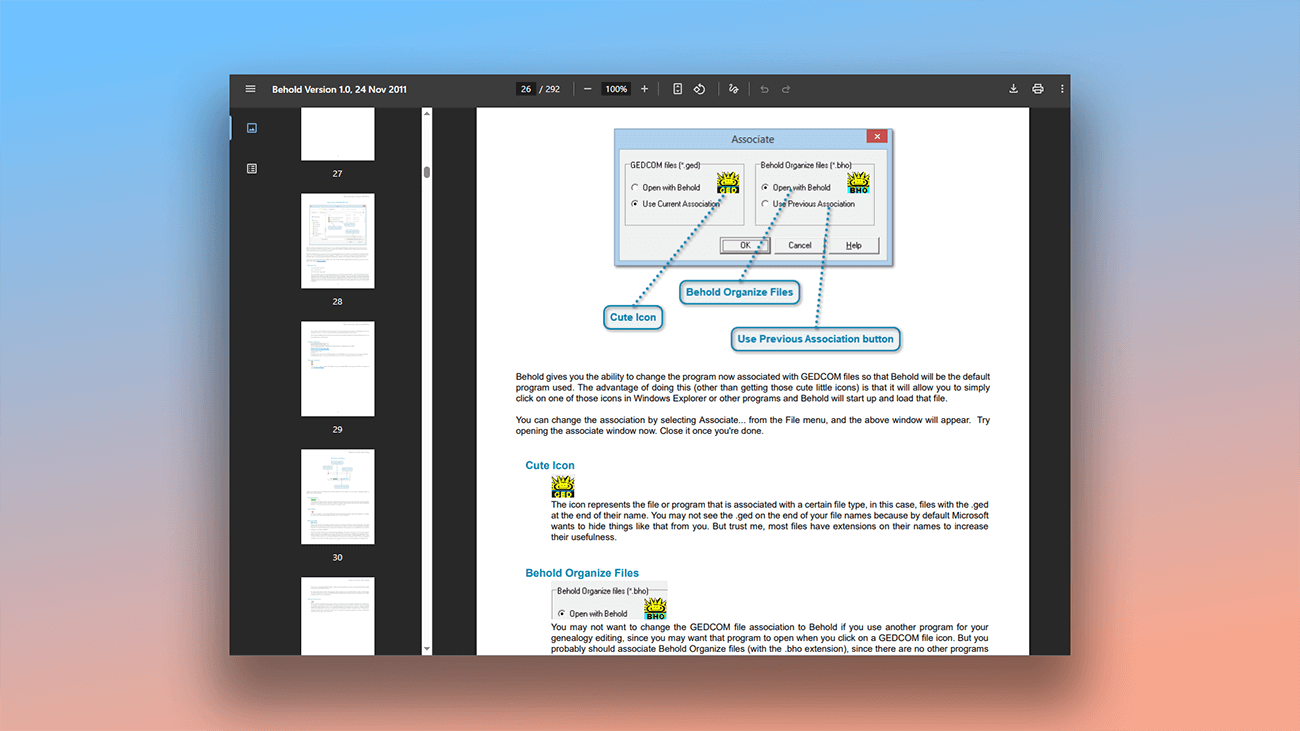
Ejemplos de capturas de pantalla anotadas creadas en Dr.Explain
El editor de anotaciones proporciona un conjunto completo de herramientas de estilo: alineación vertical y horizontal, ajustes de tamaño y color de fuente, y más. Aquí hay ejemplos de manual de usuario real creada con esta herramienta de autoría de ayuda.
¿Qué ventajas tiene usar Dr.Explain?
Automatización. El diseñador de anotaciones automatizado le ahorra tiempo. Simplemente abra la ventana de la aplicación o sitio web: Dr.Explain capturará una captura de pantalla, analizará la estructura de la interfaz, añadirá anotaciones a los elementos clave e incluirá etiquetas relevantes automáticamente.
Alto rendimiento. A diferencia de las soluciones basadas en la nube (SaaS), Dr.Explain es software de escritorio. Su rendimiento depende de las capacidades de su máquina local, no de la estabilidad de su conexión a Internet.
Estilo personalizado. Las opciones de formato flexibles para capturas de pantalla y llamadas le permiten crear diseños de documentación de usuarioúnicos que coincidan con la identidad de su producto.
Crear anotaciones: manualmente vs. con Dr.Explain
Comparemos los dos enfoques: escribir guía de usuario en un programa común (sin una herramienta dedicada de anotación) versus crear un manual en Dr.Explain con su anotación automática de capturas.
| Enfoque manual | Con Dr.Explain | |
|---|---|---|
| Captura de pantalla | Requiere una herramienta de captura separada | Captura de pantalla integrada |
| Resaltar elementos de interfaz | Requiere un editor de imágenes | Resalta elementos de interfaz automáticamente |
| Añadir descripciones a los elementos | El proceso completo es manual | Genera descripciones automáticamente |
| Corrección: alineación, escala, etc. | Lleva tiempo y es difícil de perfeccionar | Ajustes fáciles y precisos con herramientas dedicadas |
Lo que dicen los usuarios sobre el trabajo con anotaciones en Dr.Explain

"Lo primero que me llamó la atención cuando probé Dr.Explain fue lo fácil que maneja las capturas de pantalla. Me dije a mí mismo "¡vaya!". Solo necesitas tomar una captura de pantalla y Dr.Explain la dividirá automáticamente en partes que contienen diferentes controles. Todo lo que tienes que hacer es añadir las anotaciones".
Mikhail Rusakov, director ejecutivo de OrangeCat Software

"La función de captura, con la capacidad de extraer todos los elementos de nuestra interfaz de usuario en zonas clicables con enlaces en el archivo de ayuda que puedes modificar fácilmente mediante el editor, es simplemente excelente. Ahorra mucho tiempo, además de que no tengo que usar una utilidad de captura de pantalla y Photoshop para editar mis capturas y crear zonas visibles y resaltados. Todo es automático con Dr.Explain. Ni siquiera tengo que iniciar otro programa".
Clovis Gay, copropietario y director técnico de Hocus Pocus Studio

"Dr.Explain fue fácil de usar y me brindó, a través de las capturas de pantalla y las viñetas, una buena manera de documentar todas las ventanas de mis programas, las opciones de menú y las ventanas de salida de forma sencilla y directa. El manual de usuario resultante tiene calidad, luce profesional y le da al usuario más confianza en que los programas subyacentes deben ser igualmente buenos".
Louis Kessler, propietario de Behold Genealogy
¿Para qué tipo de usuarios es adecuado Dr.Explain?
Dr.Explain es una herramienta potente para crear manual profesional. Es la elección correcta si:
- desea probar una versión gratuita antes de invertir en software complejo;
- necesita crear versiones impresa y web de sus guías;
- documentación de usuario contiene muchas imágenes y capturas de pantalla;
- no quiere lidiar con la personalización del diseño del documento;
- actualmente necesita múltiples herramientas para exportar a diferentes formatos;
- requiere búsqueda de texto completo en su manual de usuario;
- necesita que varios autores colaboren en el mismo proyecto;
- quiere una navegación multinivel para contenido complejo;
- su sistema de ayuda ha crecido demasiado para gestionarlo fácilmente.
Preguntas frecuentes
¿Puedo probar una versión gratuita de Dr.Explain?
Sí, puede descargar Dr.Explain gratuitamente para probarlo antes de comprar.
¿Puede Dr.Explain capturar y anotar solo una parte de una ventana, no toda la pantalla?
Sí. Puede seleccionar un área específica de la pantalla para capturar y anotar. Más información sobre la herramienta diseñador de anotaciones.
¿Puedo exportar una captura a un editor gráfico externo como Photoshop?
Sí. Puede abrir cualquier captura directamente en un editor externo.
¿Puedo ajustar el tamaño y la posición de los marcos y llamadas de anotación?
Sí. Puede redimensionar, reposicionar y personalizar libremente el estilo de todas las anotaciones y etiquetas.
¿Esta flexibilidad de anotación se aplica a todos los tipos de documento, no solo HTML o PDF?
Sí. Puede personalizar anotaciones para todos los formatos de salida admitidos por Dr.Explain.